گاهی داشتن متنِ یک فایل صوتی کافی نیست. ممکن است صدای یک جلسه، مصاحبه یا کلاس را ضبط کرده باشید، اما در نهایت به سندی نیاز داشته باشید که بتوان آن را در Microsoft Word ویرایش، مرتب و برای استفاده یا تحویل نهایی آماده کنید. «تبدیل فایل صوتی به ورد» دقیقاً برای چنین موقعیتی کاربرد دارد.
مسئله فقط پیادهسازی صحبتها نیست؛ خروجی باید به شکلی باشد که بتوان متن را اصلاح کرد، برای آن تیتر و پاراگراف ساخت، بخشهای اضافی را حذف کرد و در نهایت یک فایل Word منظم در اختیار داشت. در این راهنما میبینیم چگونه میتوان صدای ضبطشده را از مرحله رونویسی تا یک سند قابل ویرایش در Word پیش برد.
تبدیل فایل صوتی به ورد دقیقاً چه معنایی دارد؟
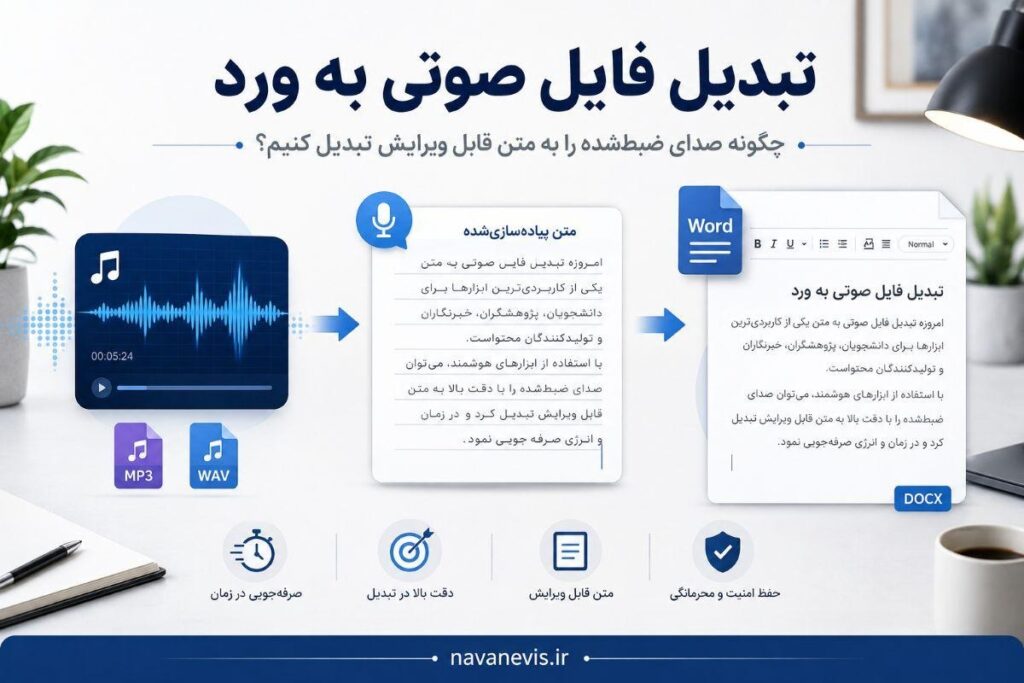
در تبدیل صدا به ورد، فایل صوتی مستقیماً از MP3 یا فرمت صوتی دیگر به DOCX تغییر فرمت نمیدهد. ابتدا گفتار موجود در فایل شناسایی و به متن یا Transcript تبدیل میشود. این مرحله همان فرایندی است که در تبدیل فایل صوتی به متن فارسی آنلاین انجام میشود. بعد از آن، متن حاصل، وارد Word میشود و میتوان آن را به یک سند نهایی تبدیل کرد.
بنابراین رونوشت صوتی و فایل Word یک چیز نیستند. Transcript محتوای گفتار را در اختیار شما قرار میدهد، اما سند Word مرحله بعدی کار است؛ جایی که میتوان جهت متن فارسی، پاراگرافها، تیترها، نام گویندگان، جدولها و سایر اجزای سند را تنظیم کرد و در پایان فایل را با فرمت DOCX ذخیره کرد. بعضی ابزارها امکان دانلود مستقیم DOCX دارند و در بعضی روشها ابتدا متن دریافت میشود و سپس کاربر آن را در Word آماده میکند.
روش پیشنهادی برای تبدیل فایل صوتی فارسی به ورد با نوانویس
برای فایل صوتی فارسی، مسیر عملی این است که ابتدا محتوای صوتی به متن قابل ویرایش تبدیل شود و بعد متن در Word آمادهسازی گردد. نوانویس امکان بارگذاری فایلهای صوتی ذخیرهشده مانند MP3 و WAV را دارد؛ بنابراین لازم نیست فایل را مقابل میکروفون پخش کنید یا همزمان با پخش صدا از قابلیت تایپ صوتی استفاده کنید.
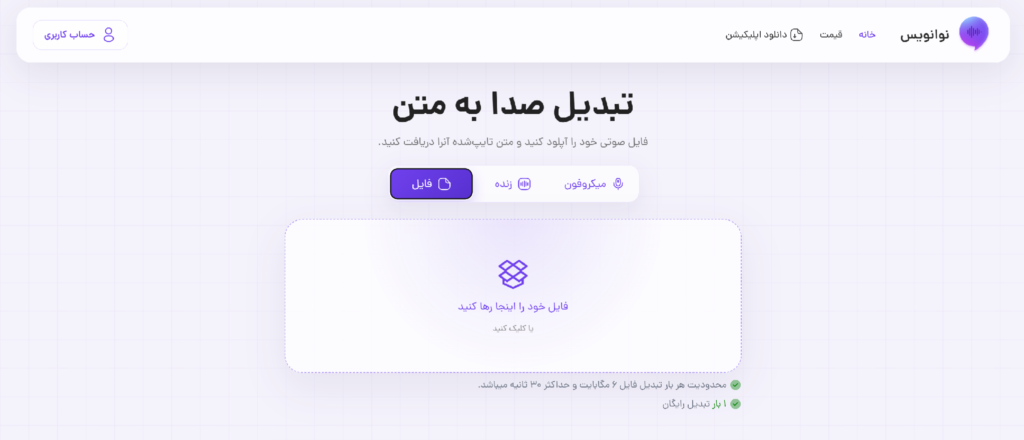
مرحله اول: فایل صوتی را در نوانویس بارگذاری کنید
وارد سرویس تبدیل فایل به متن نوانویس شوید و بخش «فایل» را انتخاب کنید. اگر ورودی شما MP3 است، همین مرحله هسته فرایند تبدیل MP3 به متن فارسی است؛ با این تفاوت که در اینجا هدف یک قدم جلوتر رفتن و آمادهکردن خروجی برای Word است.
مرحله دوم: فابل را تبدیل کنید
پس از بارگذاری، یکی از موتورها را انتخاب کنید، موتور اول «موتوی اختصاصی فارسی: است که برای تبدیل فایل صوتی فارسی به ورد بهترین انتخاب است. موتور شماره دو، موتور چندزبانه است که برای زبانهای مختلف قابل استفاده است. پس از انتخاب موتور، روی دکمه «تبدیل به متن» کلید کنید تا پردازش صوت شروع شود.
فایل صوتی توسط نوانویس پردازش میشود و گفتار موجود در آن به متن قابل ویرایش تبدیل میشود.
مرحله سوم: متن تولیدشده را بازبینی کنید
بعد از نمایش خروجی، متن را یکبار با فایل اصلی تطبیق دهید. توجه بیشتری به نام اشخاص، اعداد، اصطلاحات تخصصی و کلماتی داشته باشید که ممکن است بهدلیل شباهت تلفظ اشتباه تشخیص داده شده باشند. بهتر است این اصلاحات پیشاز انتقال متن به Word انجام شوند.
مرحله چهارم: متن را به Word منتقل کنید
متن بازبینیشده را در یک سند جدید Word قرار دهید. ابتدا جهت پاراگرافها را روی Right-to-Left تنظیم کنید تا متن فارسی و ترکیب آن با اعداد یا واژههای انگلیسی بهدرستی نمایش داده شود. سپس شکستهای نامناسب متن را اصلاح کنید، مطالب را به پاراگرافهای منطقی تقسیم کنید و برای بخشهای اصلی از Headingهای Word استفاده کنید. اگر خروجی شامل موارد اضافی و تکراری است، میتوانید با Find and Replace آنها را سریعتر اصلاح کنید.
مرحله پنجم: نسخه نهایی را با فرمت DOCX ذخیره کنید
پس از مرتبکردن متن، از Save As فرمت Word Document (.docx) را انتخاب کنید. به این ترتیب، خروجی صوت از یک Transcript خام به سندی تبدیل میشود که ساختار دارد و برای ویرایش، اشتراکگذاری یا تحویل نهایی آماده است.
این روش برای تبدیل فایل صوتی فارسی به ورد یک مزیت عملی دارد: مرحله تشخیص گفتار و مرحله ساخت سند از یکدیگر جدا هستند. در نتیجه، پیشاز ایجاد نسخه نهایی Word میتوان متن خام را اصلاح کرد و سپس سندی ساخت که ساختار آن متناسب با استفاده نهایی باشد.
آیا خود Microsoft Word میتواند فایل صوتی را به متن تبدیل کند؟
بله. Microsoft Word قابلیتی به نام Transcribe دارد که نباید آن را با Dictate اشتباه گرفت. Dictate برای تبدیل صحبت زنده به نوشته طراحی شده است، اما Transcribe میتواند یک فایل از قبل ضبطشده را دریافت و آن را به Transcript تبدیل کند. طبق راهنمای رسمی Microsoft برای Transcribe، در Word برای وب میتوان از مسیر Home > Dictate > Transcribe > Upload audio فایل را بارگذاری کرد.
Transcribe در حال حاضر از فایلهای WAV، MP4، M4A و MP3 پشتیبانی میکند. پس از پردازش، رونوشت به بخشهایی برای گویندگان مختلف تقسیم میشود و میتوان کل Transcript یا قسمتهای انتخابی آن را به سند Word اضافه کرد. فایل صوتی و رونوشت مرتبط با آن نیز در پوشه Transcribed Files در OneDrive ذخیره میشوند.
اما برای تبدیل صوت فارسی به ورد یک محدودیت مهم وجود دارد. Microsoft بیش از ۸۰ locale را برای Transcribe فهرست کرده است، ولی در فهرست فعلی این قابلیت، Persian یا Farsi وجود ندارد. استفاده از Transcribe همچنین به ورود با حساب Microsoft 365 و دسترسی به محیطی که این قابلیت را ارائه میکند، وابسته است.
بنابراین اگر فایل صوتی به یکی از زبانهای پشتیبانیشده باشد، Transcribe میتواند بخش رونویسی و ورود متن به Word را در یک محیط انجام دهد. برای فایل فارسی، منطقیتر است ابتدا گفتار با ابزاری که صراحتاً از زبان فارسی پشتیبانی میکند، به متن تبدیل شود و سپس خروجی برای ویرایش و ذخیره به Word منتقل شود.
چگونه متن تبدیلشده را در Word برای فارسی تنظیم کنیم؟
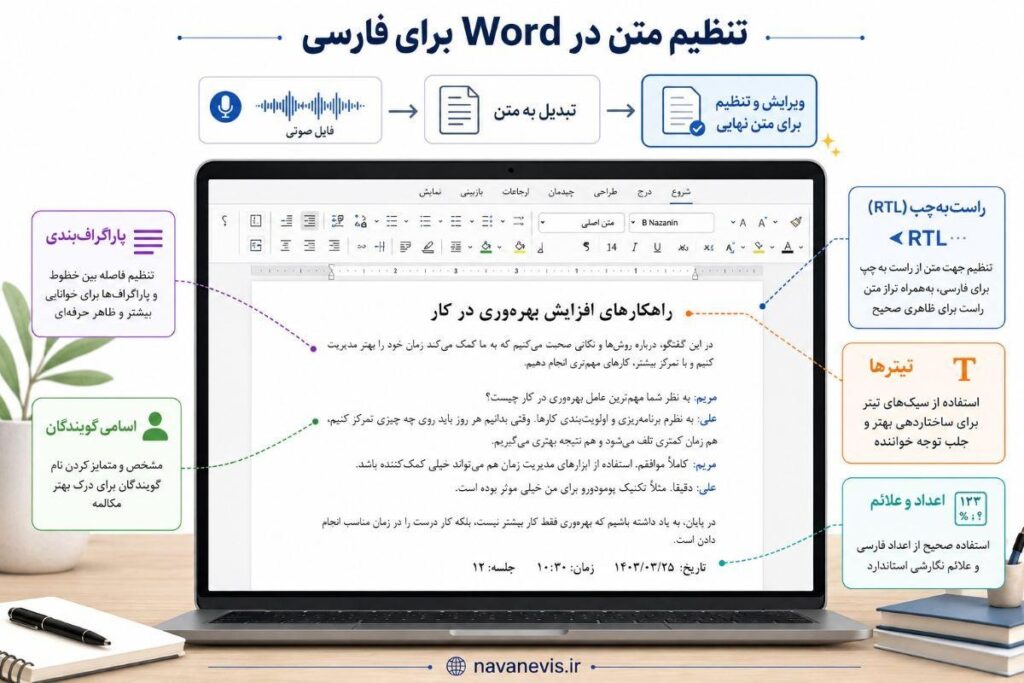
بعد از انتقال Transcript به Word، فقط راستچینکردن متن کافی نیست. در Word، Align Right محل قرارگیری پاراگراف را مشخص میکند؛ اما Right-to-Left Paragraph Direction جهت خواندن و رفتار متن را تعیین میکند. این تفاوت زمانی مهم است که متن فارسی با اعداد، علائم یا واژههای انگلیسی ترکیب شده باشد. Microsoft نیز این دو قابلیت را جدا از یکدیگر تعریف میکند.
برای آمادهکردن خروجی، این ترتیب کاربردی است:
- جهت پاراگراف را RTL کنید: متن را انتخاب کنید و از بخش Paragraph گزینه Right-to-Left Paragraph را فعال کنید. اگر این گزینه نمایش داده نمیشود، باید یک زبان یا صفحهکلید راستبهچپ در تنظیمات مربوط فعال باشد.
- پاراگرافها را براساس موضوع یا گوینده جدا کنید: رونوشت خام ممکن است به بلوکهای طولانی تبدیل شده باشد. برای هر تغییر موضوع یا گوینده، پاراگراف تازه بسازید تا سند خواناتر شود.
- نام گویندگان را یکدست کنید: بهجای برچسبهایی مانند Speaker 1 و Speaker 2، از قالبهایی مثل «گوینده ۱:» یا نام واقعی فرد استفاده کنید و قالب را ثابت نگه دارید.
- تیترها را با Heading بسازید: برای عنوان بخشها فقط فونت را درشت نکنید؛ استفاده از Heading 1 و Heading 2 ساختار سند را منظم میکند و ساخت فهرست خودکار را نیز ممکن میسازد.
- اعداد و ترکیب فارسی-انگلیسی را بازبینی کنید. تاریخ، ساعت، شماره تلفن، درصد و واژههای لاتین ممکن است در پاراگراف RTL جابهجا یا بدخوان شوند. این موارد را کنترل کنید و با Find and Replace فاصلههای اضافی، برچسبهای تکراری یا خطاهای پرتکرار را اصلاح کنید.
کپی متن در Word بهتر است یا دانلود مستقیم DOCX؟
اگر ابزار تبدیل فایل صوتی به Word امکان خروجی مستقیم DOCX داشته باشد، دانلود فایل سریعتر است و مرحله Copy/Paste حذف میشود. این روش زمانی مناسب است که بخواهید رونوشت را تقریباً با همان ساختار ایجادشده توسط ابزار دریافت کنید و بعد اصلاحات نهایی را در Word انجام دهید.
بااینحال، خروجی DOCX لزوماً به معنای سند آماده تحویل نیست. ممکن است هنوز لازم باشد پاراگرافها، جهت متن فارسی، نام گویندگان یا بخشهای اضافی اصلاح شوند. از طرف دیگر، کپیکردن متن به Word کنترل بیشتری میدهد؛ میتوانید فقط قسمتهای لازم را منتقل کنید و از ابتدا ساختار سند را مطابق نیاز خود بسازید.
بنابراین برای تبدیل صدا به فایل ورد، اگر سرعت اولویت دارد و ابزار خروجی DOCX مناسبی میدهد، دانلود مستقیم انتخاب سادهتری است. اگر متن به ویرایش و بازآرایی جدی نیاز دارد یا ابزار فقط خروجی متنی ارائه میکند، انتقال متن به Word انعطاف بیشتری خواهد داشت.
تایماستمپ و نام گویندگان را نگه داریم یا حذف کنیم؟
حفظ Timestamp و Speaker Label به کاربرد سند بستگی دارد. Word Transcribe نیز گویندگان را جدا میکند و برای بخشهای رونوشت Timestamp نگه میدارد تا بتوان قسمت مورد نظر از فایل صوتی را دوباره پیدا کرد. (راهنمای Microsoft Transcribe)
در مصاحبه پژوهشی یا خبرنگاری بهتر است نام گویندگان و زمان بخشهای مهم باقی بماند تا بتوان نقلقول را با صدای اصلی تطبیق داد. در صورتجلسه معمولاً نام افراد مفید است، اما Timestamp فقط زمانی ارزش دارد که مراجعه دوباره به ضبط جلسه لازم باشد.
برای جزوه کلاس اغلب میتوان هر دو را حذف و متن را براساس موضوع و تیتر مرتب کرد. در متنی که قرار است بهعنوان مقاله، گزارش یا محتوای قابل انتشار استفاده شود نیز Speaker و Timestamp معمولاً جزو متن نهایی نیستند؛ مگر اینکه ارجاع به زمان یا گوینده بخشی از اطلاعات موردنیاز باشد.
بعد از تبدیل صوت به Word دقیقاً چه چیزهایی را بازبینی کنیم؟
پیشاز تحویل فایل، متن را یکبار با تمرکز بر خطاهایی بررسی کنید که میتوانند معنی محتوا را تغییر دهند. اسامی خاص افراد، شرکتها و مکانها را با فایل اصلی تطبیق دهید؛ زیرا ممکن است یک نام ناآشنا به واژهای مشابه تبدیل شده باشد.
اعداد نیز حساساند؛ تاریخ، مبلغ، شماره تلفن، درصد و ساعت را با صدای اصلی مقایسه کنید؛ گاهی یک رقم اشتباه برای بیاعتبارشدن کل جمله کافی است.
در مرحله بعد، واژههای همآوا یا نزدیک از نظر تلفظ را با توجه به معنی جمله کنترل کنید. سپس ویرایش فارسی را انجام دهید؛ نیمفاصله در عبارتهایی مانند «میشود» و «آنها»، علائم نگارشی، فاصلهها و شکستهای نامناسب پاراگراف را اصلاح کنید.
اگر بخشی از متن نامفهوم است، بهجای حدسزدن همان قسمت از فایل را دوباره گوش دهید. در فایلهای دشوارتر، رعایت نکات افزایش دقت تبدیل صوت به متن میتواند خطا را از همان مرحله رونویسی کمتر کند.
کدام روش برای تبدیل صدا به Word مناسبتر است؟
روش مناسب به زبان فایل، نوع خروجی و میزان ویرایشی که سند نیاز دارد بستگی دارد:
| شرایط | روش مناسب |
| فایل فارسی MP3 یا WAV | نوانویس ← بازبینی متن ← Word |
| فایل به زبان پشتیبانیشده Microsoft Transcribe | Transcribe در Word |
| ابزار دارای خروجی DOCX و نیاز به نتیجه سریع | دانلود مستقیم DOCX |
| جزوه یا گزارش با ساختار اختصاصی | انتقال متن به Word و قالببندی آن |
| متن کوتاه با اصلاحات زیاد | کپی خروجی و ویرایش مستقیم در Word |
برای فایل فارسی، اگر هدف تبدیل ویس به ورد یا ساخت یک جزوه Word مرتب باشد، بهتر است تشخیص گفتار فارسی و آمادهسازی سند را دو مرحله جدا در نظر بگیرید. ابتدا متن دقیق را بگیرید و سپس ساختار مورد نیاز را در Word ایجاد کنید.
سوالات رایج درباره تبدیل فایل صوتی به Word
آیا تبدیل MP3 به ورد امکانپذیر است؟
بله. ابتدا گفتار موجود در MP3 به متن تبدیل میشود و سپس میتوان خروجی را در Word قرار داد یا از سرویسی استفاده کرد که DOCX ارائه میدهد. در فایل فارسی، کیفیت رونویسی از این مهمتر است که خروجی از ابتدا با پسوند DOCX دریافت شود.
چگونه ویس گوشی را به فایل Word تبدیل کنیم؟
اگر ویس بهصورت فایل صوتی ذخیره شده باشد، میتوانید آن را در یک سرویس پشتیبان فارسی بارگذاری کنید، متن خروجی را بگیرید و سپس در Word ذخیره کنید. خود مرحله تبدیل ویس به متن جزئیات و روشهای جداگانهای دارد.
آیا تبدیل فایل صوتی به ورد بدون تایپ دستی ممکن است؟
بله. ابزار تشخیص گفتار میتواند بخش اصلی رونویسی را انجام دهد؛ اما خروجی نهایی همچنان باید از نظر اسامی، اعداد، علائم نگارشی و ساختار سند بازبینی شود.
آیا فایل Word حاصل از تبدیل صدا آماده تحویل است؟
نه لزوماً. DOCX فقط فرمت فایل است. بسته به کاربرد سند، ممکن است هنوز لازم باشد تیترها، پاراگرافها، نام گویندگان، جهت متن فارسی و برخی خطاهای رونویسی اصلاح شوند.
جمعبندی
تبدیل فایل صوتی به ورد فقط ساختن یک فایل DOCX نیست؛ نتیجه مناسب، سندی است که متن آن درست، قابل ویرایش و متناسب با کاربرد نهایی باشد. برای فایل فارسی، میتوانید ابتدا صدا را با نوانویس به متن تبدیل کنید، خروجی را بازبینی کنید و سپس ساختار نهایی را در Word بسازید. به این ترتیب، از یک فایل صوتی خام به سندی میرسید که برای ویرایش، اشتراکگذاری یا تحویل آمادهتر است.